
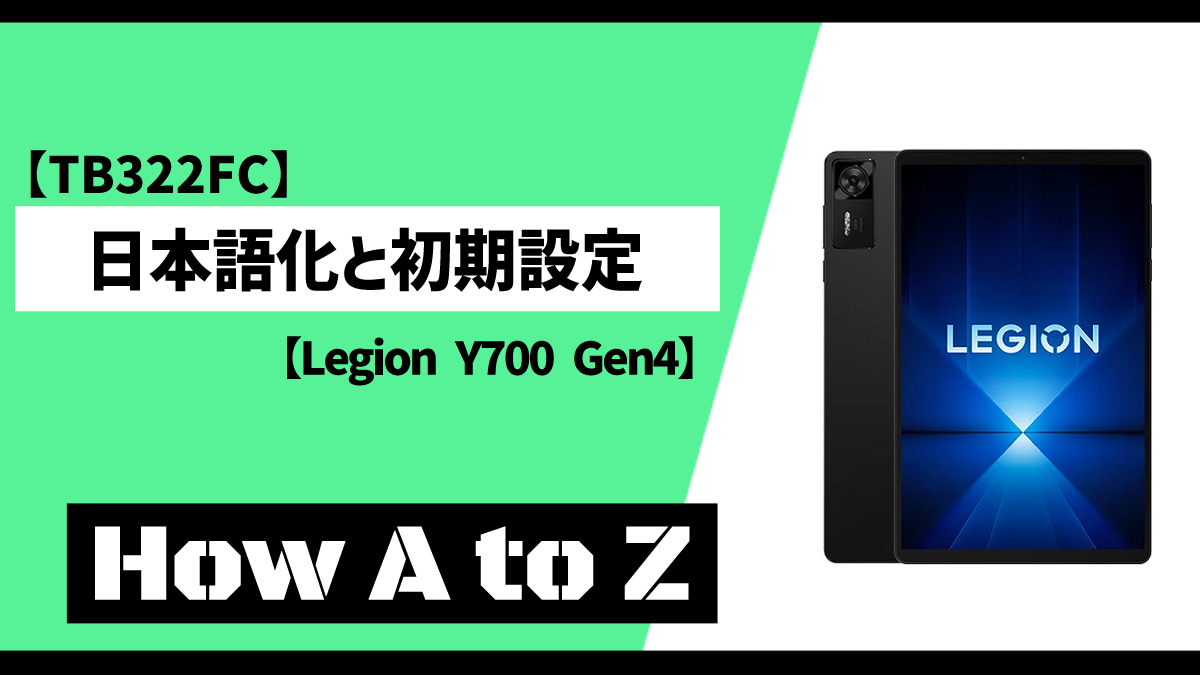
本日はLenovoのハイエンドゲーミングタブレット『Legion Y700 Gen4』の日本語化と初期設定について紹介します。
① Legionシリーズについて
Legionシリーズ(というかLenovoのタブレット全般)は型番とか年式が複雑でわかりにくいので簡単にまとめたものを紹介します。(興味ない方は「② adb環境設定」へ)
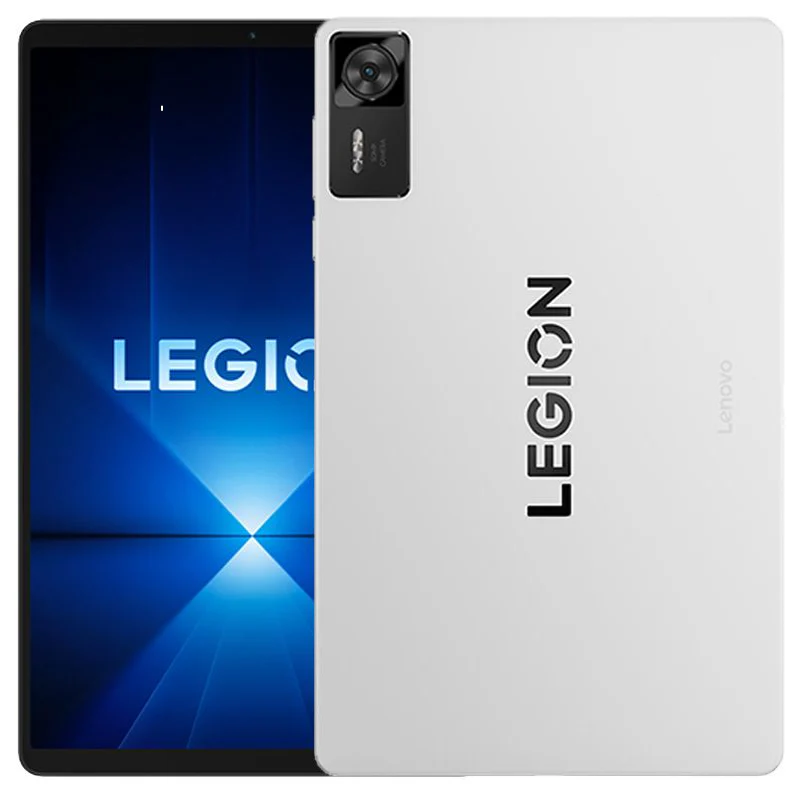
Legionシリーズを含むLenovoタブレットは中国市場向けのモデルと、グローバル市場向けのモデルがあり、以下のような違いがあります。
| 中華モデル | グローバルモデル | |
| 価格 | 安価 | 高価(とはいえコスパ強) |
| 対応言語 | 中国語、英語 | 多言語 |
| OS | ZUI(独自OS) | Android |
| Play ストア | なし* | あり |
ざっくりまとめると、
・性能、スペックは同じだが中華モデルのほうが安価
・中華モデルは日本語非対応、Playストアなしなど制限あり
・ZUIはAndroidベースとした独自OSで人によっては使いにくいかも
これだけ見ると、素直にグローバルモデルを買ったほうが良いと思う方もいるかと思います。実際、グローバルモデルで多少割高といえど業界的には破格のコスパであることに変わりないです。
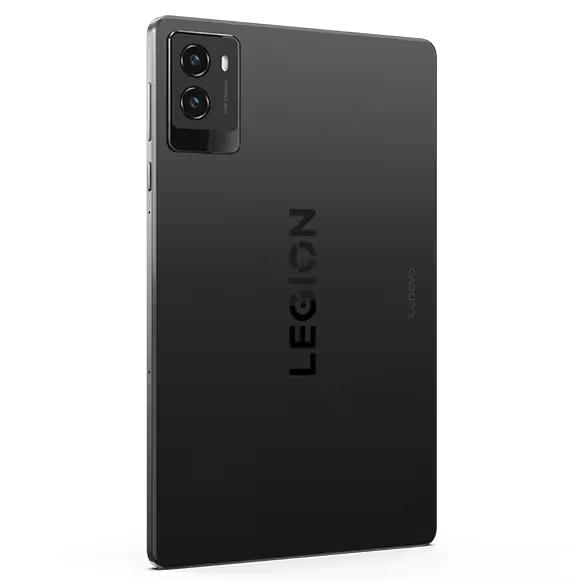
ただ、中華モデルでもちょろっと操作をしてあげると日本語化できたりPlayストアを導入できたりするので、多少PCタブレットに詳しい人であれば安価な中華モデルを買うのもありです。
Legion Y700

| モデル名(通称) | Legion Y700 2022 |
| 型番 | TB-9707F |
| SoC | Snapdragon 870 |
| OS | ZUI 13 (Android 11ベース) |
Legion Y700 2022は2022年に発売された初代Legionタブレットです。Legionシリーズは販売画像が発売年の干支の動物になっています。(2022年=寅)*途中でややこしくなります。
特徴としてはLegionシリーズで唯一のオーディオ端子が存在している。SoCは2026年現在では物足りないとはいえ、相当重たいゲームでなければまだまだサブ機として現役の一台。なお、当モデルにはグローバルモデルはありません。
Legion Y700 Gen2
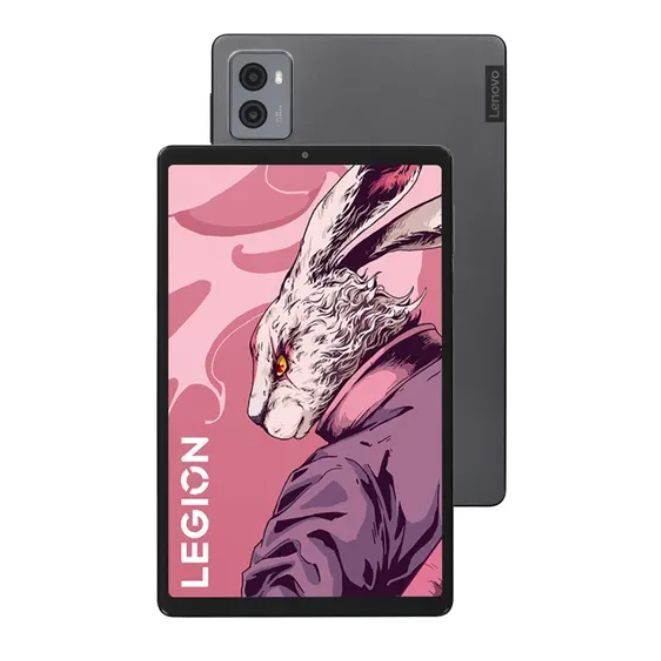
| モデル名(通称) | Legion Y700 2023 Gen2 |
| 型番 | TB320FC |
| SoC | Snapdragon 8+ Gen 1 |
| OS | ZUI 15 (Android 13ベース) |
Legion Y700 2023 Gen2は2023年に発売された2代目のLegionタブレットです。(干支は卯)
特徴としては、この世代からグローバルモデルが登場。日本向けモデルとしてはNECからOEM専売で『LAVIE Tab T9』がリリースされています。
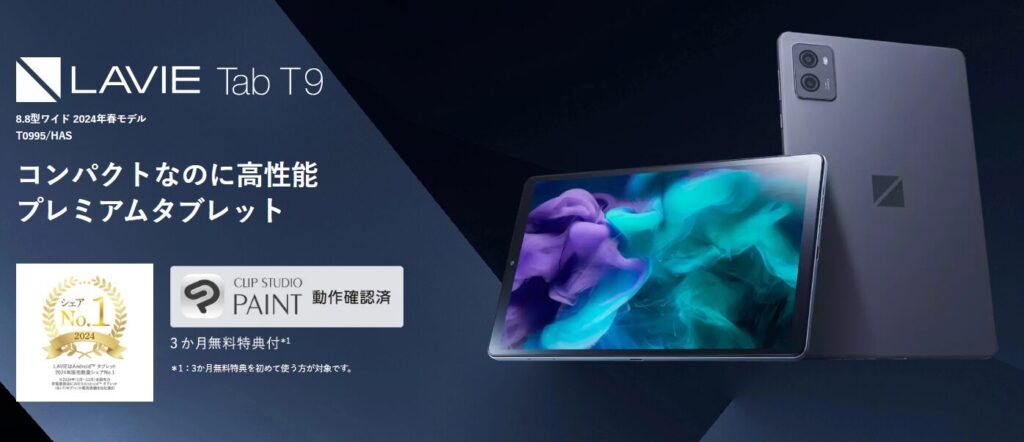
グローバルモデルとしては以下の通りです。
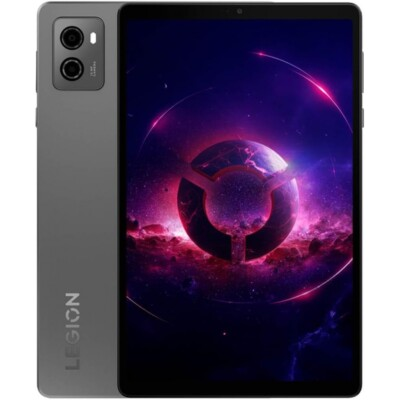
| モデル名 | Lenovo Legion Tab |
| 型番 | TB320FC |
さっそくLenovoのクソややこしいところが出るのですが、当モデルは
① Legion Y700 2023 Gen2(中華版):TB320FC
② Lenovo Legion Tab(グローバル版):TB320FC
③ LAVIE Tab T9(日本向け):T0995/HAS
があり、日本向けモデルはさておき、中華版とグローバル版が同じ型番でリリースされています。中古市場には「中華版にグローバルROMを焼き直したもの」を「グローバル版」として出品している方も多く、注意が必要です。
すでに販売終了していて情報量0ですが、一応Lenovo公式ページも貼っておきます。

Legion Y700 Gen3
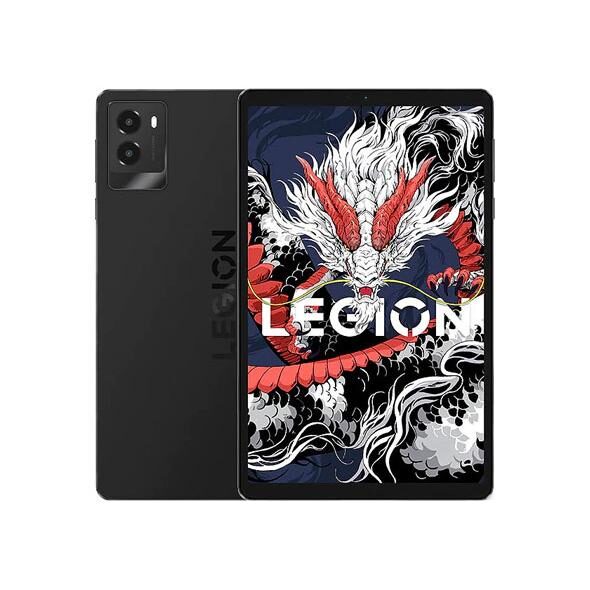
| モデル名(通称) | Legion Y700 2025 Gen3 |
| 型番 | TB321FU |
| SoC | Snapdragon 8 Gen 3 |
| OS | ZUI 16 (Android 14ベース) |
Legion Y700 2025 Gen3は2024年発売された3代目のLegionタブレットです。ここからややこしくなるのですが、2024年発売なのにモデル表記が2025になっており、それでいて販売画像には竜(2024年)がいます。
特徴としては、何といっても「SDカードスロットが廃止された」点です。これは地味に痛いところです。また、当モデルでもグローバルモデルが出ており、Lenovo公式から国内向けとして現行販売されているモデルになります。(2026年3月時点)
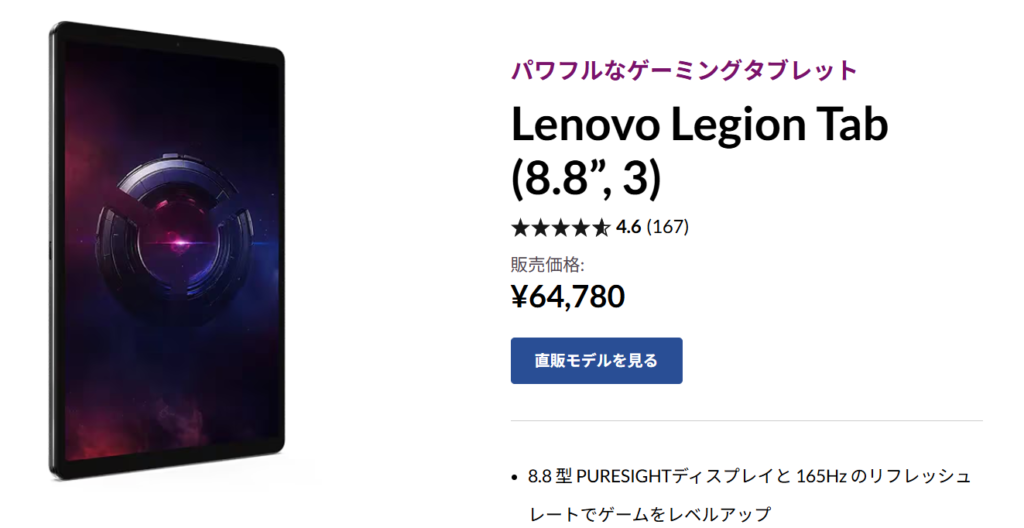
グローバルモデルとしては以下の通りです。
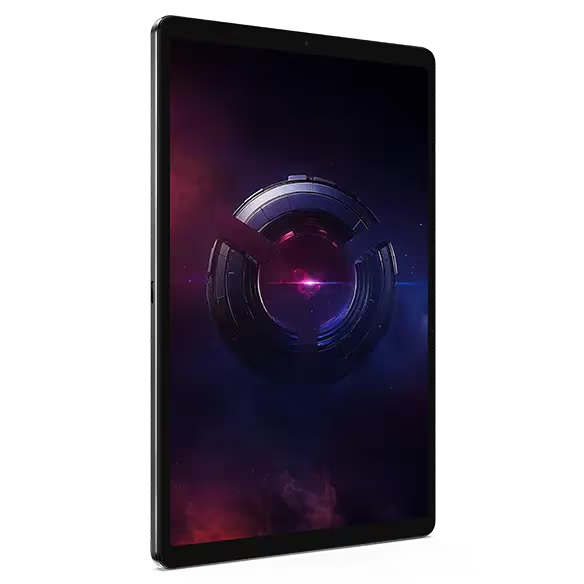
| モデル名 | Lenovo Legion Tab (8.8”, 3) |
| 型番 | TB321FU |
当モデルは2026年3月時点で、グローバルモデルが存在する最新の機種となります。後継機は出ていますが、今のところ中華モデルしか出ていないため、国内向けを使用するにしても、中華版にグローバルROMを焼くにしても当モデルが一番安定かと思います。(SDカードスロットがない点を除けば)
Legion Y700 Gen4
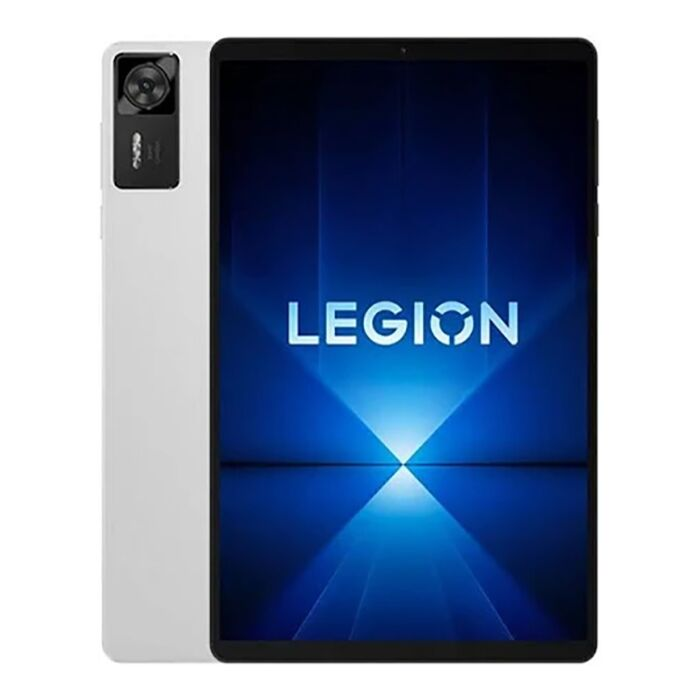
| モデル名(通称) | Legion Y700 Gen4 |
| 型番 | TB322FC |
| SoC | Snapdragon 8 Elite |
| OS | ZUI 16 (Android 14ベース) |
Legion Y700 Gen4は2025年発売された4代目のLegionタブレットです。混沌を極めていたモデル名ですが、通称としては「2025」が消えて「Gen4」となっています。またこれまでの干支もなくなっています。
特徴としては、何といってもSnapdragon 8 Elite搭載かつGen3で廃止されたSDカードスロットが復活しています。2026年3月時点では最新のLegionタブレットになります。
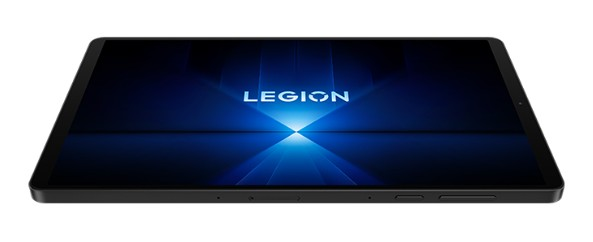
なお、当モデルは発売から1年近くたった今でもグローバル版がでておらず、「SDカードスロット復活はありがたいけど、グローバルROMがないのは・・・」という声も多かったり。
② adb環境の設定
基本的に日本語化やPlayストアをインストールするには「adbコマンド」を使用するので、その環境を整えましょう。(すでにadb環境があれば「③ デバックモードの有効化」へ)
adbコマンドとはAndroid端末に対して高度な設定を行える開発者向けのツールです。
Android SDKツールの入手
まずはGoogleの公式サイトからSDKツールをダウンロードしましょう。ここではWindowsを例に説明していきます。

DL&解凍してでてきた『platform-tools』フォルダをCドライブ直下(C:\)へコピーします。

パスの設定をする
先ほどCドライブへコピーした『platform-tools』フォルダを開き、エクスプローラーのパスをコピーします。(パスは空白の部分を左クリックすると以下のように表示されます)

ちなみに記事の通りにCドライブ直下へコピーしている場合のパスは
【 C:\platform-tools 】
となりますのでこれをコピーしても問題ありません。
続いてPCの「Windowsキー」と「R」を同時に押してダイアログを開き、そこに「sysdm.cpl」と入力しEnterを押します。

システムのプロパティが開くので「詳細設定」から「環境変数」をクリックします。

下のほうにある「Path」の項目を選択した状態で「編集」をクリックします。

「新規」をクリックして先ほどコピーしたパス(C:\platform-tools)を追加します。

「OK」をクリックし、設定を反映させるためにPCを再起動させましょう。
adbコマンドの動作確認
adbコマンドが動作するか確認しましょう。「Windowsキー」と「R」から「cmd」と入力してコマンドプロンプトを開きます。

コマンドプロンプトに「adb」と入力しEnterを押します。

以下のように文字がずらっと表示されれば動作確認はOKです。

これでPC側の準備は完了です。次はタブレット側の設定を行いましょう。
③ デバックモードの有効化
ここではタブレットに対して高度な設定を可能にする「デバックモード」を有効化していきます。
ホーム画面の「Settings」を開き、左メニューの「About tablet」から「Software version」を表示させます。そしてここを7回ほど連続でタップします。

以下のように「You are now a developer!」と出れば開発者モードに切り替わります。

左側の「General settings」から「Developer options」を選択します。

「Developer options」画面を下へスクロールしていくと「USB debugging」という項目が出てくるのでONにしましょう。

「Allow USB debugging?」と出たら「OK」で有効化されます。

これでデバックモードの有効化は完了です。
④ adbコマンドで日本語化する
ここから日本語化のコマンドを打ち込んでいきます。もしかしたらデバイスのOSバージョンによって挙動が変わるかもなので執筆時のバージョンを記しておきますね。
当記事で実施したバージョンは【ZUXOS 1.1.11.120】です
ではタブレットとPCをType-Cケーブルで接続し、Windows PoweShellを起動します。ここで一度以下のコマンドを入力します。
【 adb devices 】
これでデバイスがアタッチ(認識)されているか確認しましょう。アタッチされていれば以下のようにデバイスのシリアルナンバーが表示されます。
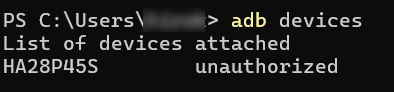
デバイスが認識されない
もし以下のように「List of devices attached」のあとに何も表示されていなければデバイスが認識されていません。

まずはタブレットとType-Cケーブルを差しなおします(両端がType-Cケーブルの場合、PCによっては充電専用ポートと通信ポートが分かれている場合があるので注意しましょう)
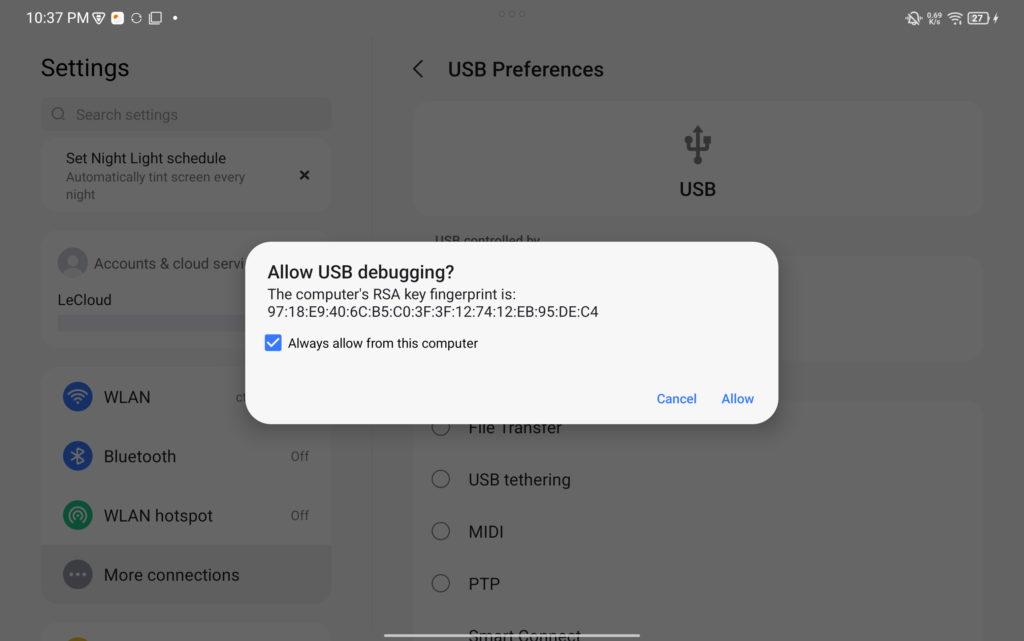
タブレットに以下のような表示が出たらチェックを付けて「Allow(許可)」します。
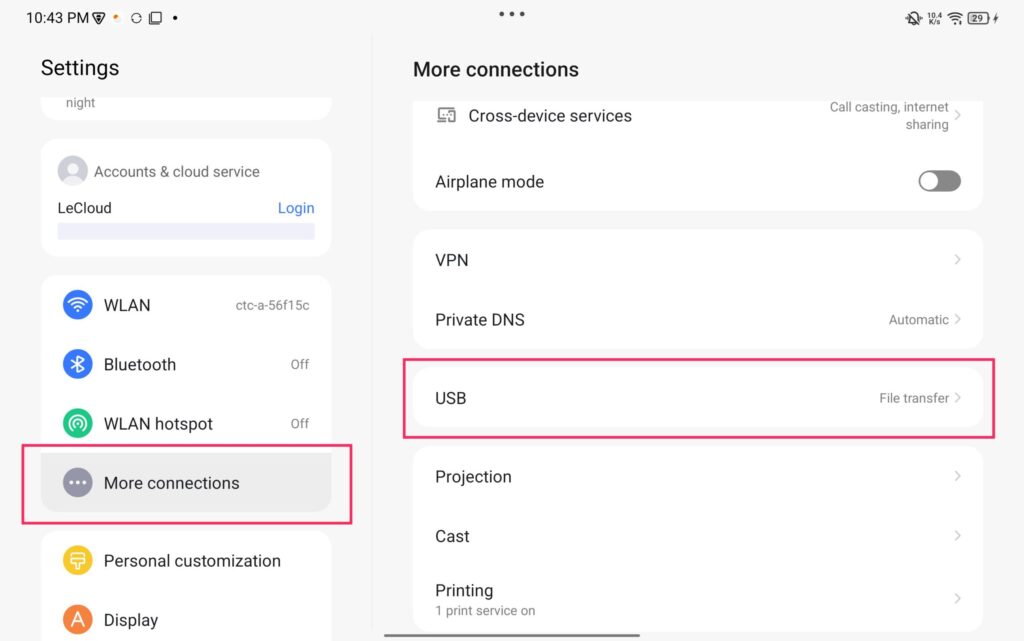
次に設定画面の「More connections」>「USB」と進みます。
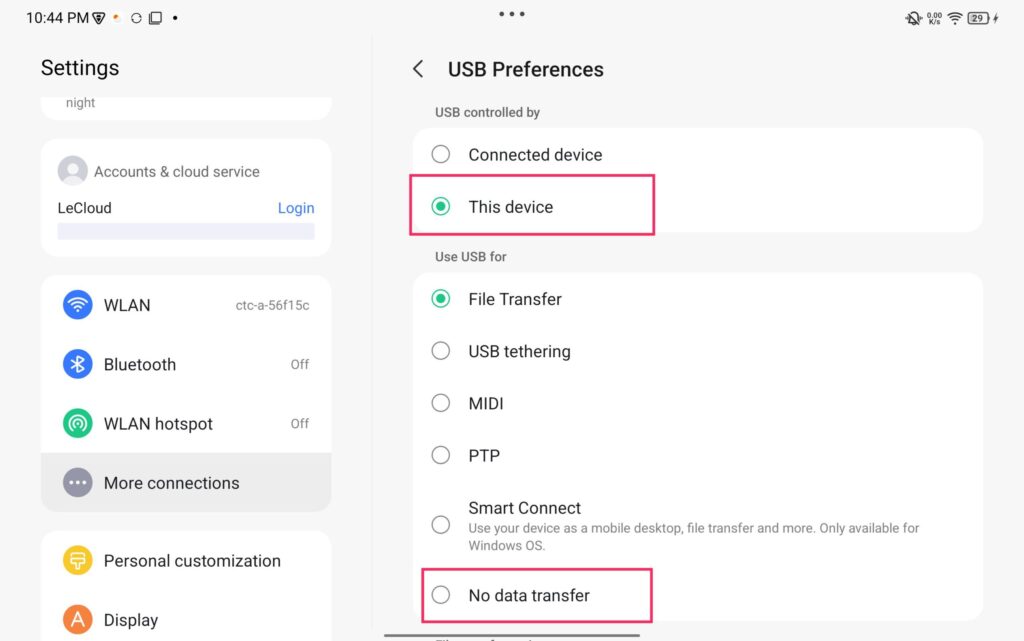
次に「This device」と「No data transfer」がONになるようにします。
この状態でもう一度以下のコマンドを打ってみましょう。
【 adb devices 】
これで認識されるはずです。
次に以下の日本語化コマンドを入力します。
【 adb shell settings put system system_locales ja-JP 】
以下のようにエラーなどが返ってこなければ成功です。

次に以下のコマンドを入力してデバイスを再起動させましょう。

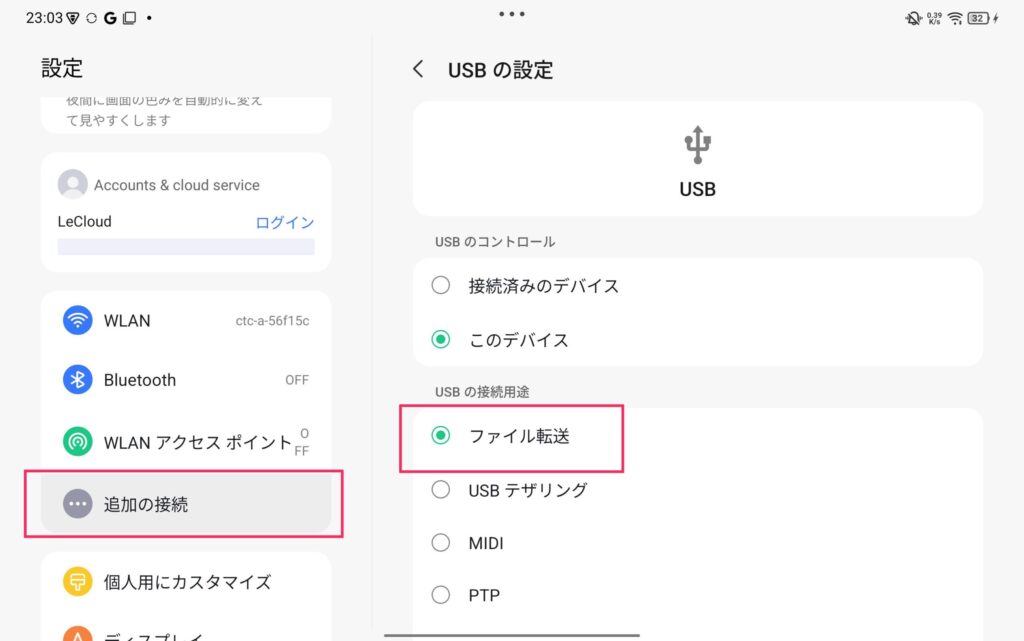
再起動したらデバイスが日本語化されているはずです。(先ほど変更したUSBの設定も「ファイル転送」に戻しておきましょう)
⑤ フォントを変更する
再起動して日本語化されても中華フォントが適用されたままなので変更しましょう。設定画面の「個人用にカスタマイズ」>「フォント」と進みます。
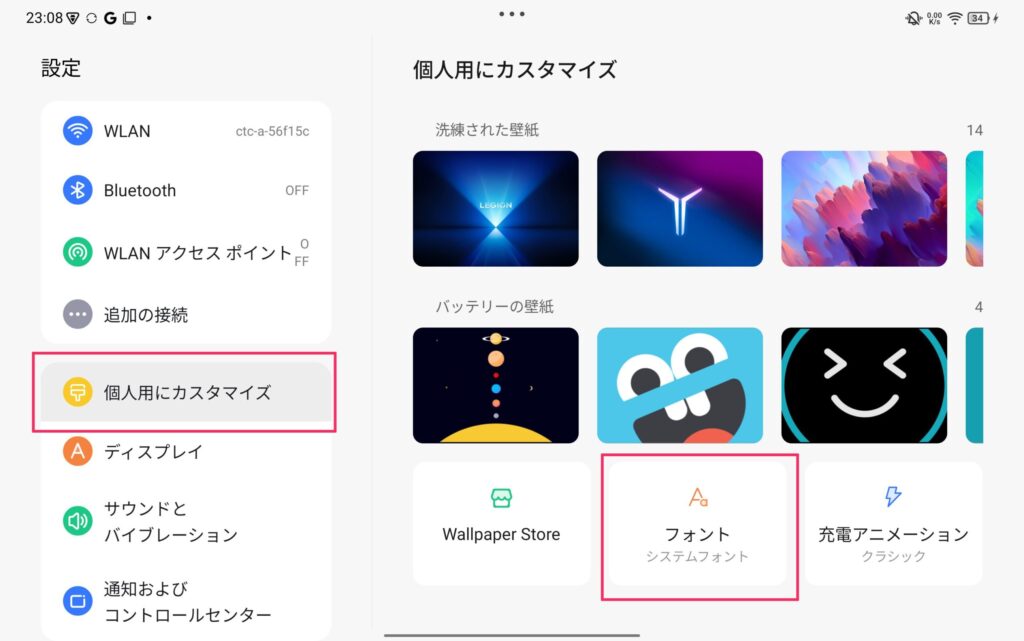
下のほうの「Mine」をタップし「原生字体」を選択することで見慣れたフォントに変わります。
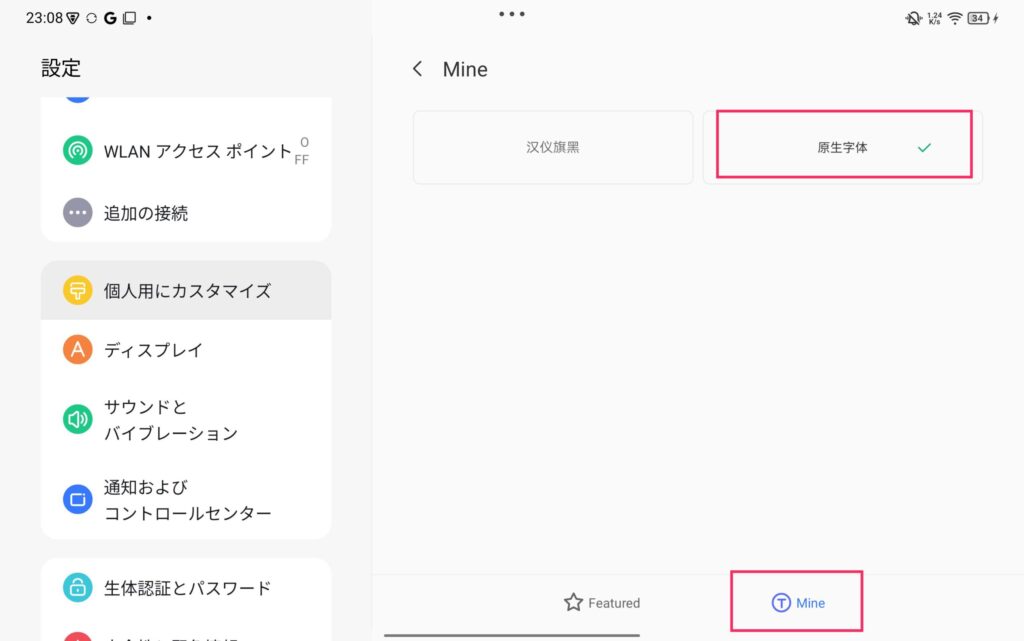
これで言語関連の設定は完了です。
⑥ Google Playストアの導入
ここからはPlayストアを導入していきます。Playストアは色んな方法でインストールできますが今回はせっかくなんでadbコマンドでインストールしていきます。
まずはApkpureでPlayストアのapkファイルをダウンロードします。(野良apkのDLは自己責任でね!)
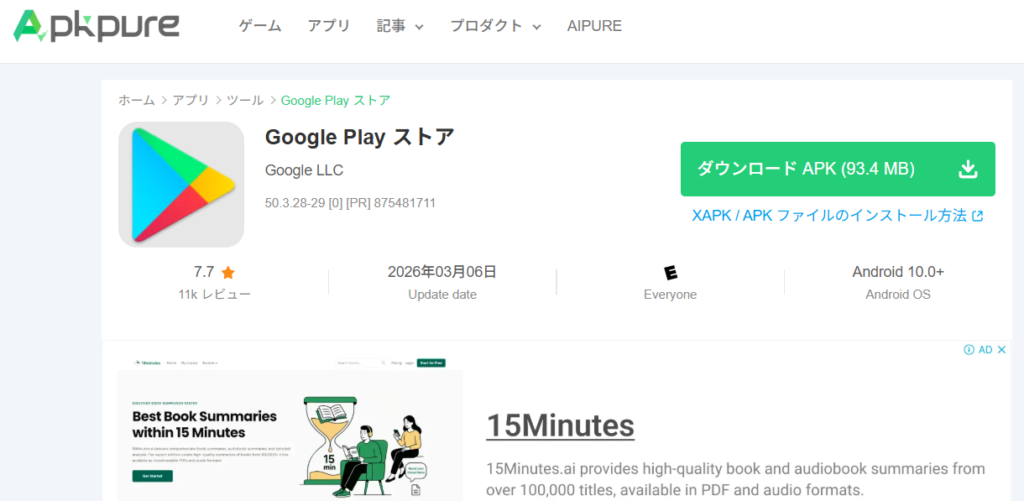
PCとタブレットを接続させ、Windows PowerShellを開きます。
※USBの設定は「No data transfer(充電のみ)」に設定しておきましょう。
Windows PowerShellから「adb install (半角スペース)」を入力します。まだEnterは押さない!

ここで先ほどDLしたapkを右クリックし、「パスのコピー」をクリックします。
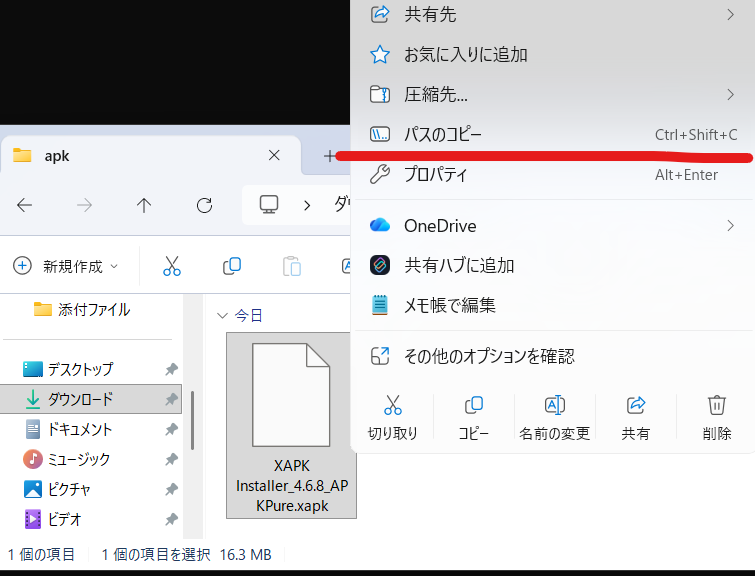
コピーしたファイルパスを先ほどのコマンドの続きに入力し実行しましょう。

以下の表示が出ればPlayストアのインストールは完了です。

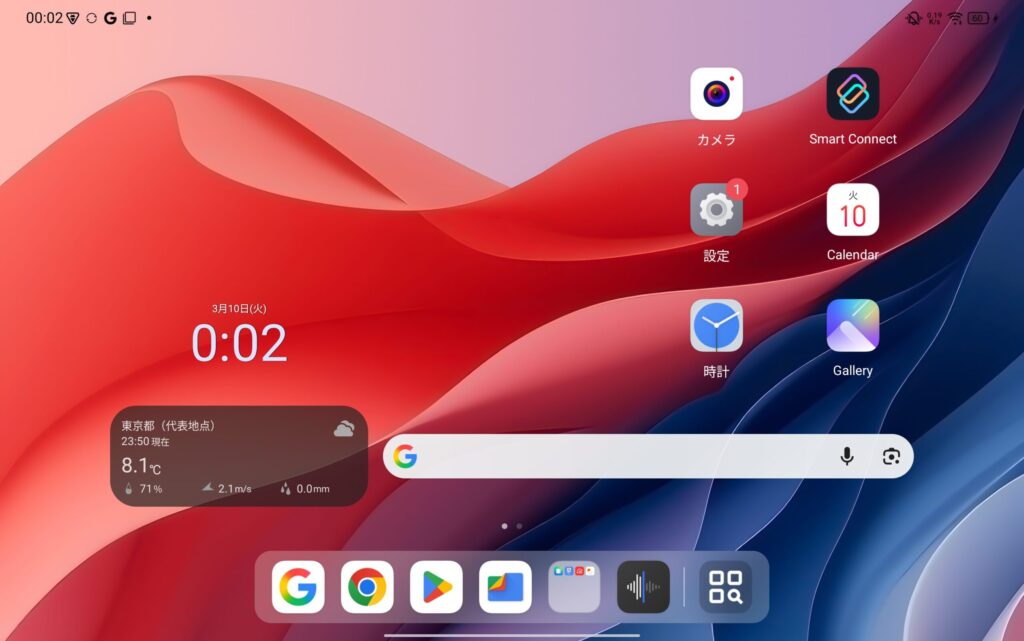
ホーム画面にPlayストアが表示されているはずです。
続いて設定から「アプリ」>「Google Basic Services」を選択します。
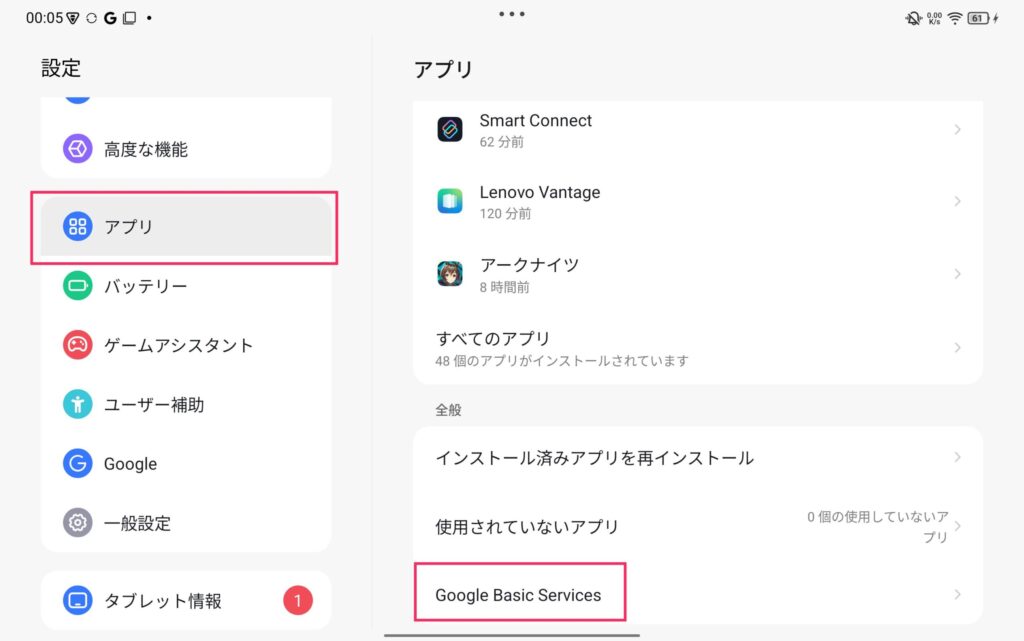
「Google Basic Services」がONになっているか確認しましょう。

これでPlayストアが利用可能になります。
⑦ 日本語入力を有効化する
このままではまだ日本語が入力できないので、Playストアから日本語入力アプリ(GboardやShimejiなど)をインストールしましょう。
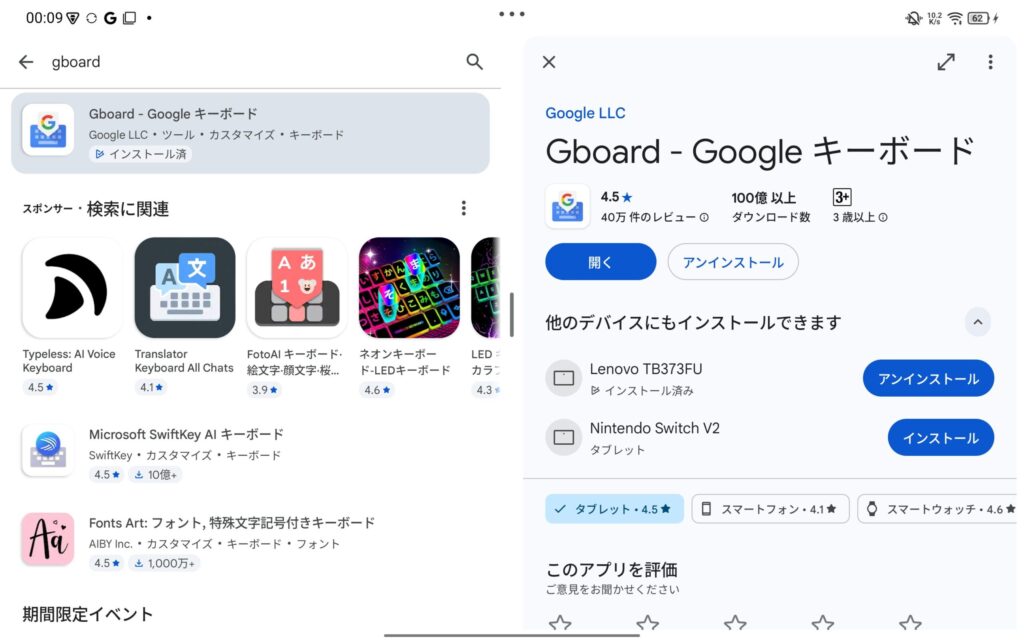
設定などは好きにカスタマイズしてください(雑)これで、中華モデルの初期設定は以上となります。
⑧ さいごに
Legion Y700 Gen4はまだグローバル版が出ていないので完全な日本語環境にはできないですが、かなり使いやすくなったかと思います。注意としては一度日本語以外の言語に設定するとまたadbコマンドを打つ必要があります。
次回はプリインストールされている中華アプリの削除やホーム画面の設定を行っていきます。
コメント