
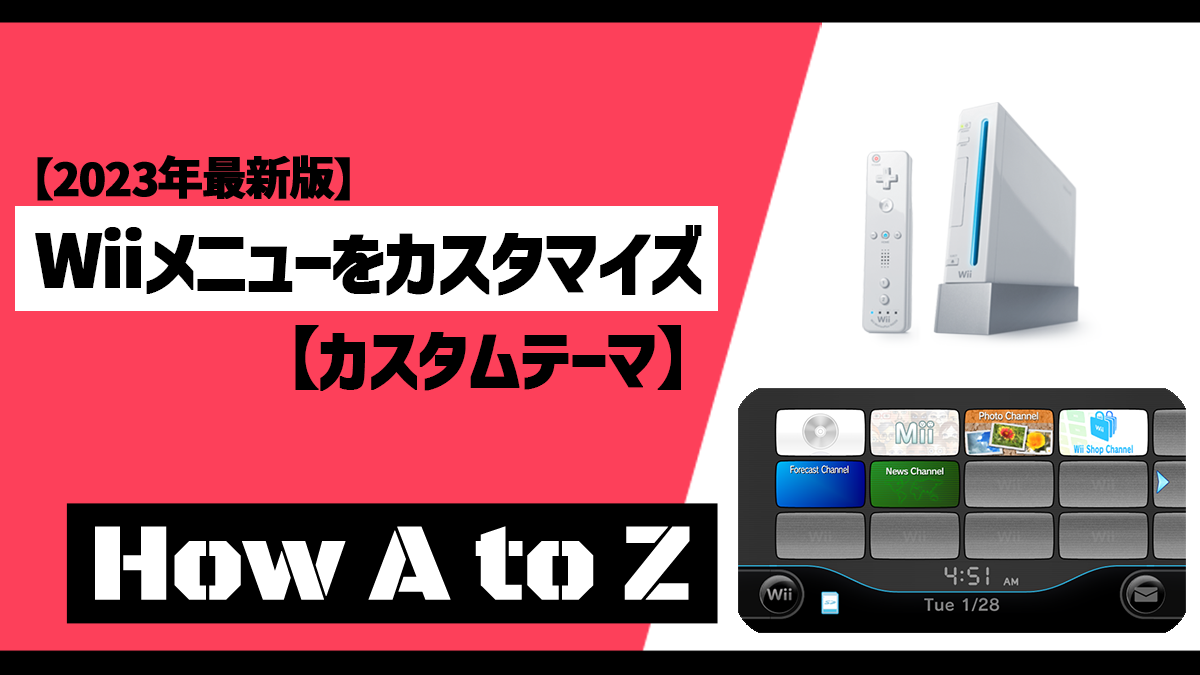
今回はWiiのメニュー画面にカスタムテーマを導入する方法を紹介します。なお、カスタムテーマを導入するにはWiiの改造が必要ですので、未改造の方は以下の記事を参考にしてください。

① はじめに
Wiiにカスタムテーマを導入することは、Wiiの内部システムを書き換えるということになります。そのため、途中でエラーが起きたりするとWiiがフルブリック(完全故障)して起動ができなくなる可能性があります。
カスタムテーマを導入する前に、必ずBootMiiやPriiloaderといったブリック対策を行いましょう。過去の記事でBootMiiの導入について触れていますのでこちらも併せてご覧ください。
毎度のことですが、当記事で扱う内容を実践される場合はすべて自己責任でお願いいたします。
② 必要なもの
今回必要となるのは以下の通りです。
- カスタムテーマ
- New_ThemeMii_MOD
- MyMenuifyMod
一つずつ見ていきましょう。
カスタムテーマ
Wiiのカスタムテーマを配布してるサイトから好きなものをダウンロードしましょう。ちなみに、カスタムテーマは自分でも作ることが可能ですが今回は割愛します(笑)。


1つ目のサイトでは、Wiiのカスタムテーマ以外のものも置いてありますが、今回はWiiのテーマを選びましょう。サイトを下にスクロールしていくと「Wii Menu Themes(Wiiメニューテーマ)」というところがあるので、そこから好きなテーマを選びます。

今回は「ダークWiiプラス」というカスタムテーマを例にとって解説していきます。ダウンロードを押してファイルをDL&解凍しましょう。
ちなみに2つ目のサイトではずらっとテーマの一覧が表示されますが、気になったテーマ名の下にある「Spoiler」というボタンをクリックすると以下のようになります。
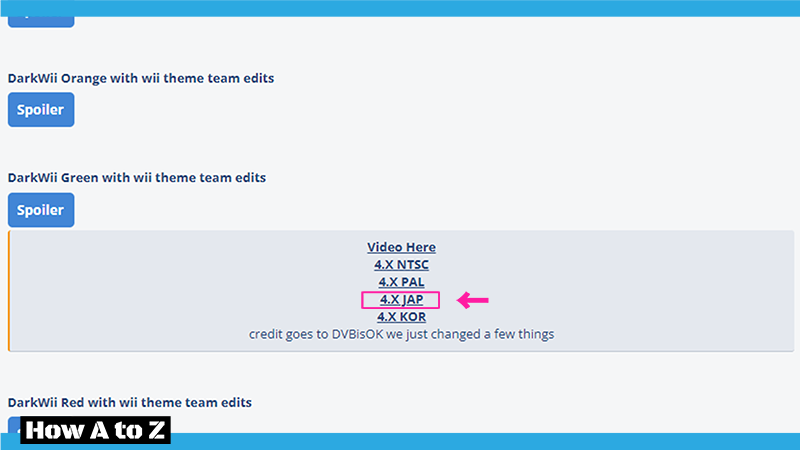
一番上の「Video Here」をクリックするとYouTubeに飛び、そのテーマがどんな感じなのか動画で見ることができます。もし気に入ったテーマがあれば、「4.X JAP」を選んでDLしましょう。ちなみに、この「4.X」というのはWii本体のバージョンが「4.0~4.3」専用ということです。
DLしたWiiのカスタムテーマはファイルの拡張子が「.mym」となっているので併せて確認しておきましょう。
New_ThemeMii_MOD
ここでは、カスタムテーマ(.mym)を自分のWiiに合った形式(.csm)へ変換する作業を行います。
こちらから『New_ThemeMii_MOD』をダウンロードし解凍します。
[2026年2月追記]リンクが間違っていました。こちらからDLしましょう。
[2026年2月追記]
以下の工程において接続するデータベースサーバーが閉鎖(?)してるようでしたのでこちらから手順をすすめてください。
そして、出てきたファイルの中にある『ThemeMii』を実行します。
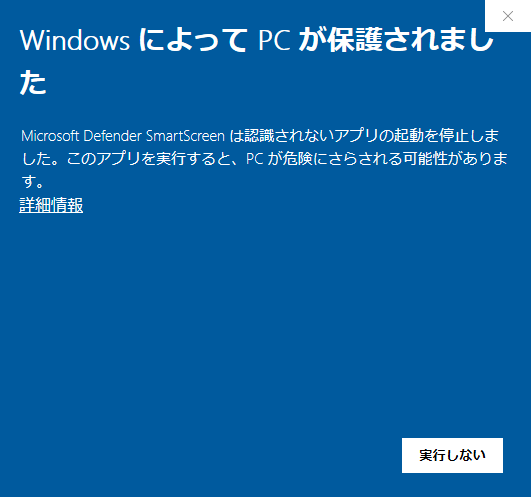
実行時に以下のような警告が出た場合は、「詳細情報」をクリックしてから実行を押しましょう。ただし、念のためウイルスチェックは行うようにしましょう。
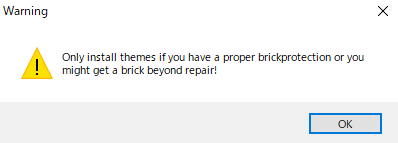
続いて以下のような警告が出てきたら「OK」を押します。ちなみにこれは「カスタムテーマを導入すると壊れるかもしれないから対策しておいてね!」という警告です。
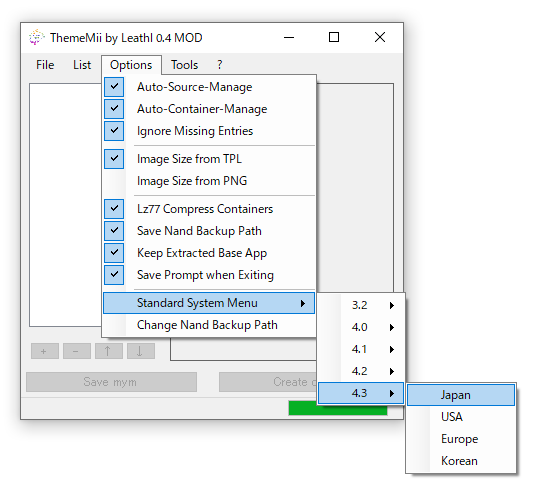
ソフトが起動したら、以下のようにOptions > Standard System Menu > 4.3(任意) > Japanと選択します。「4.3」のところはお使いのWiiのバージョンを選択しましょう。
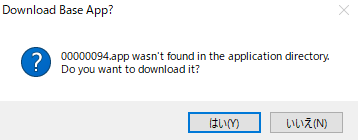
以下のような画面が出たら「はい」をクリックします。
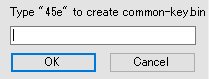
次の画面に進んだら「45e」と入力して「OK」をクリックすると必要なファイルのダウンロードが始まります。
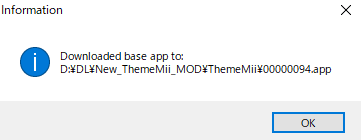
以下の表示が出ればダウンロードは完了です。この『00000094.app』は後ほど使います。
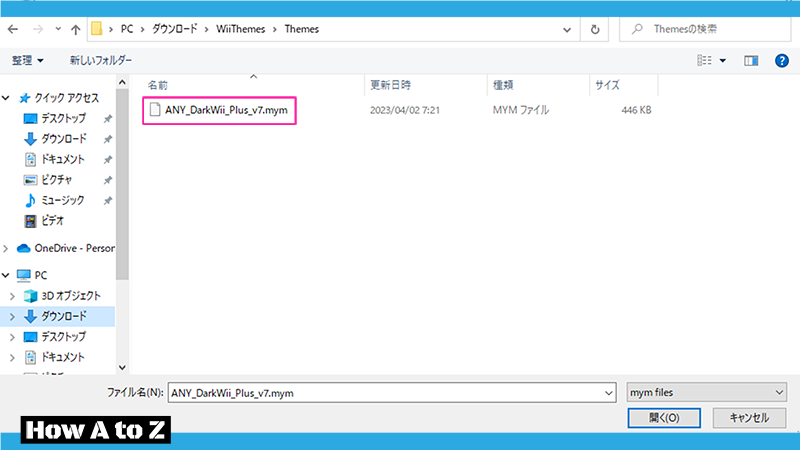
次に、左上のFile>Openと進み、先ほどダウンロードしたカスタムテーマ(.mym)を開きます。
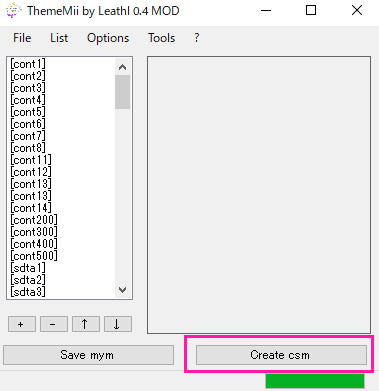
その後、右下の「Create csm」をクリックします。
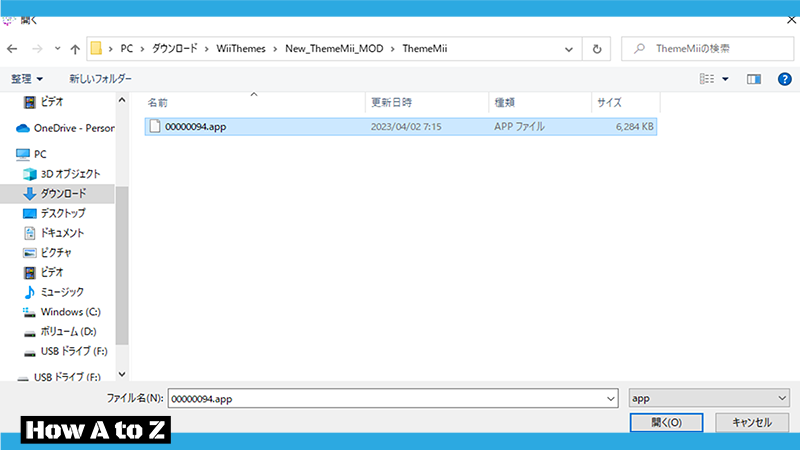
すると、以下のような画面になってappファイルを求められるので、先ほど保存した『00000094.app』を開きましょう。その後、新しく作られるファイル(.csm)の保存先を指定して保存します。ちなみに、appファイルは『ThemeMii』フォルダ内に格納されています。
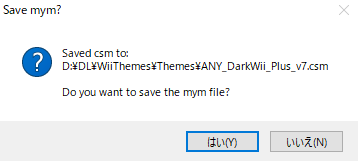
以下のような表示が出たら、「いいえ」クリックしてThemeMiiを終了させます。
カスタムテーマ(.csm)が保存されていたら変換完了です。最後に、SDカードのルートディレクトリに『modthemes』というフォルダを作り、ここに変換したカスタムテーマを入れたら完了です。
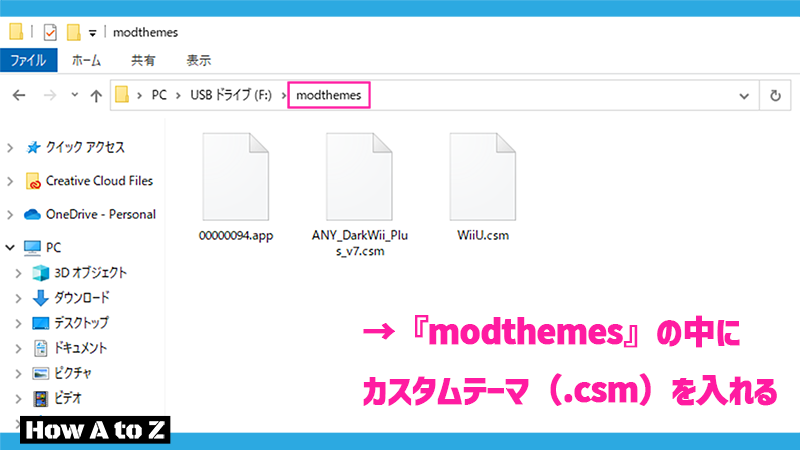
ちなみに、先ほどの『00000094.app』はカスタムテーマを元に戻す際に使う、言わばノーマルテーマですのでこちらも一緒に入れておきましょう。
MyMenuifyMod
『MyMenuifyMod』はカスタムテーマをWiiに適用させる非公式アプリです。まずはこちらからダウンロードし、解凍します。解凍して出てきた『apps』をSDカードのルートディレクトリへコピーします。
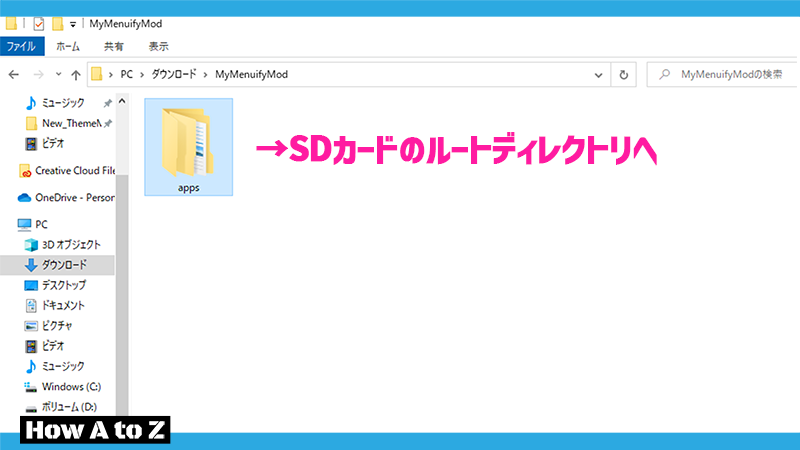
これですべての準備は完了です。SDカードをWiiに差し替えてHBCを起動しましょう。
③ カスタムテーマの適用
ここから順を追ってカスタムテーマを適用していきます。
オリジナルスキンの入手
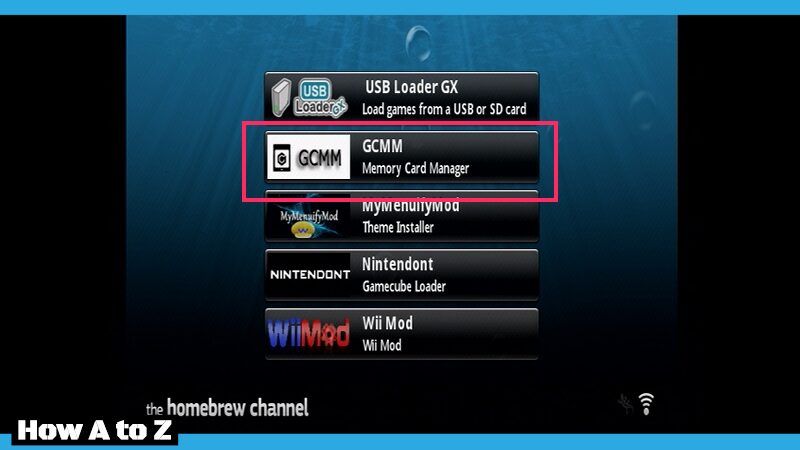
HBCから『MyMenuifyMod』を起動します。(画像はGCMMになってますがMyMenuifyModを選択しましょう)
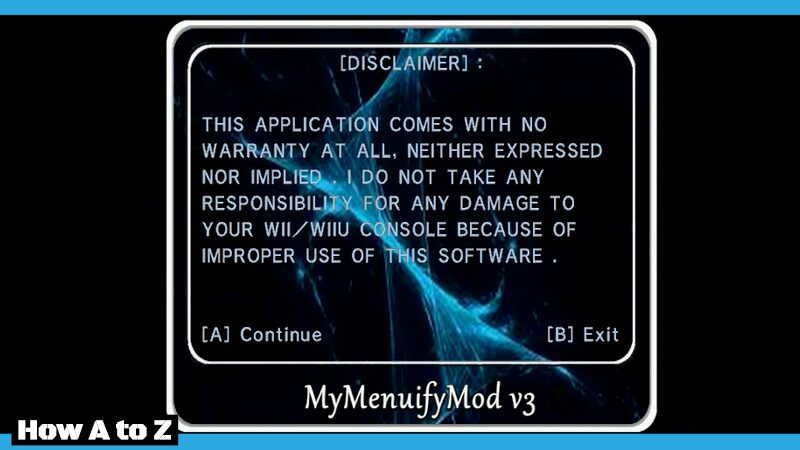
以下の画面では注意事項として「もしこのソフトを使って故障しても責任は取らないよ!」という旨の文が書かれているのでAボタンで進めます。
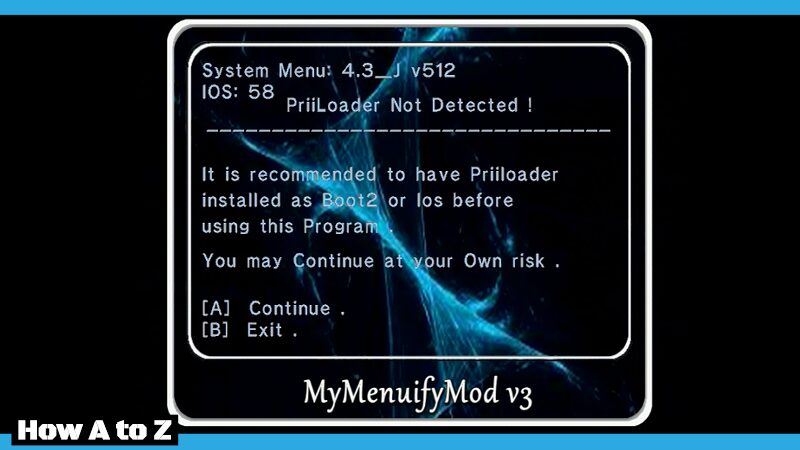
ここでWiiにPriiLoaderがインストールされていない場合に注意喚起として以下の表示が出ます。筆者はBootMiiでバックアップ&リストアが可能なのでここもAボタンで進めます。
「Select Device」が「SD」となっていることを確認します。なっていなければWiiリモコンの十字キー(←・→)で「SD」に合わせ、Aボタンで進めます。
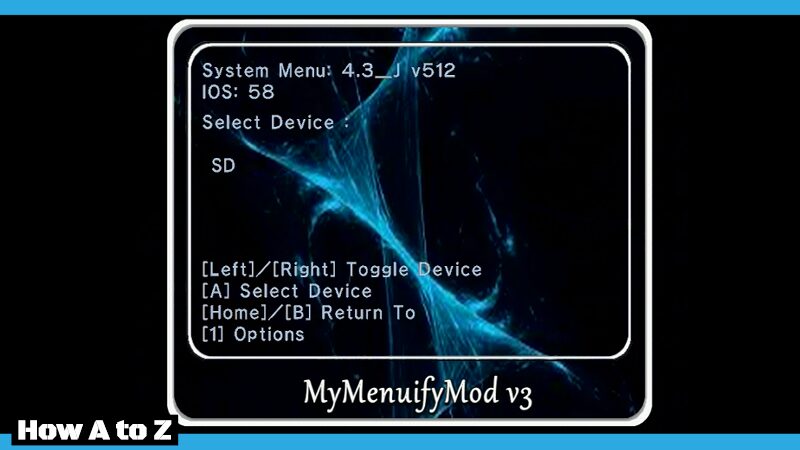
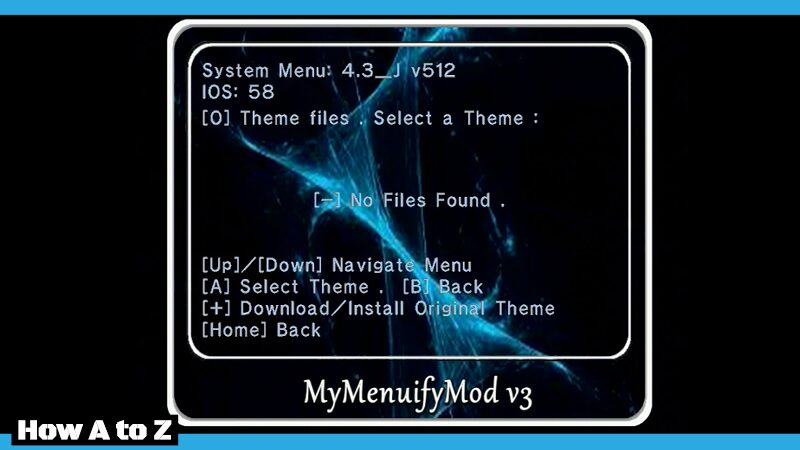
ここでは「themes」フォルダに保存したカスタムテーマが表示されます。(今はまだないので表示されてません)まずはWiiリモコンの「+」ボタンを押してWiiのオリジナルテーマをダウンロードします。
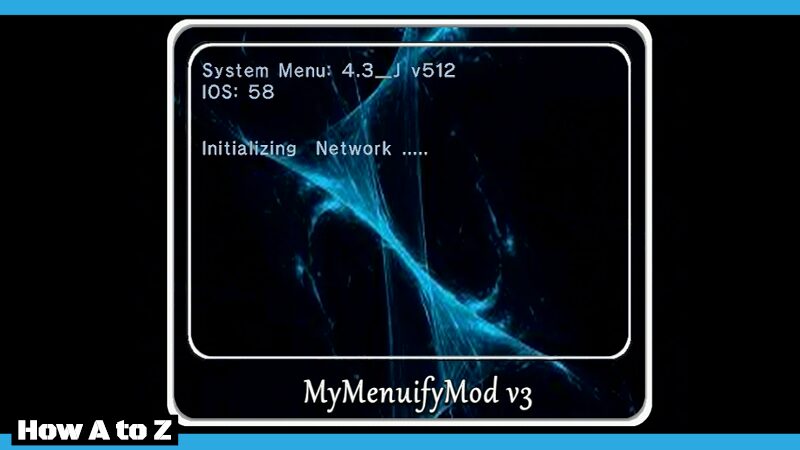
「Initializing Network….」と出たら待ちましょう(インターネットに繋いでいる必要があります)
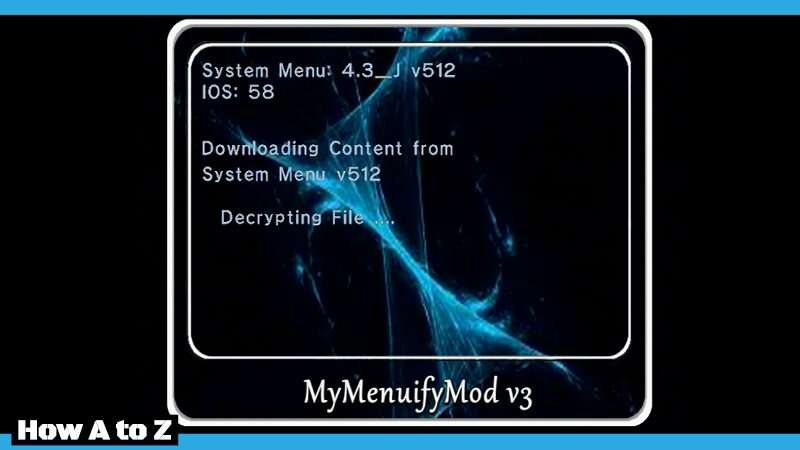
色々と画面が遷移しますがしばらく待ちます。
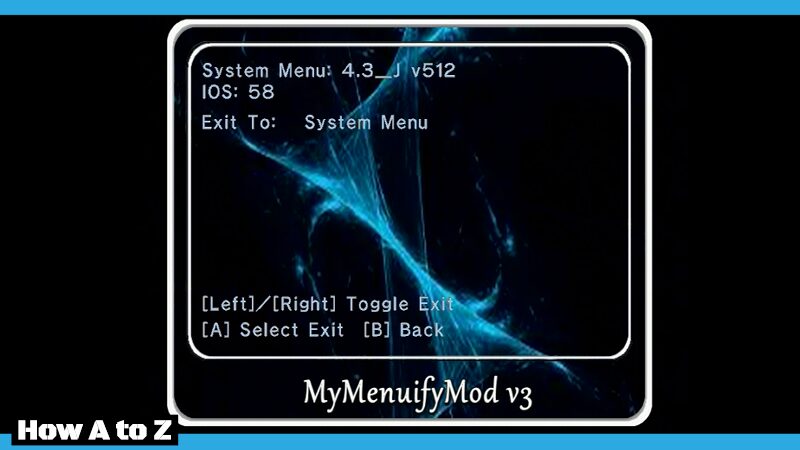
「Exit To: System Menu」と出たらオリジナルスキンのDLは完了です。「A」ボタンで終了しSDカードをPCへつなぎましょう。
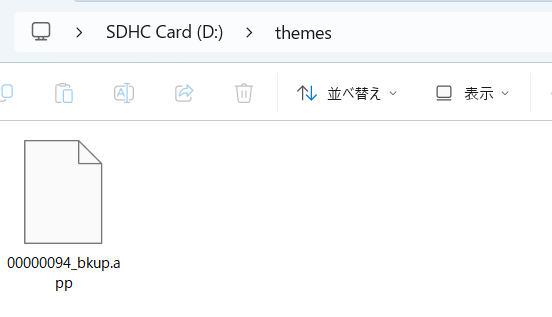
SDカードのルートディレクトリに「themes」というフォルダが作られそこにオリジナルスキンが保管されています。
カスタムテーマの変換
先ほどDLしたカスタムテーマを適用するには形式を変換してあげなければなりません。ここで最初に準備した「New_ThemeMii_MOD」を起動しましょう。
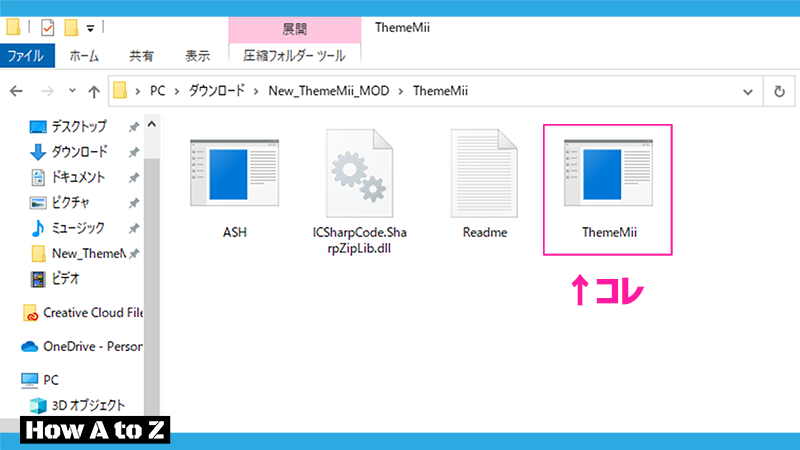
実行時に以下のような警告が出た場合は、「詳細情報」をクリックしてから実行を押しましょう。ただし、念のためウイルスチェックは行うようにしましょう。
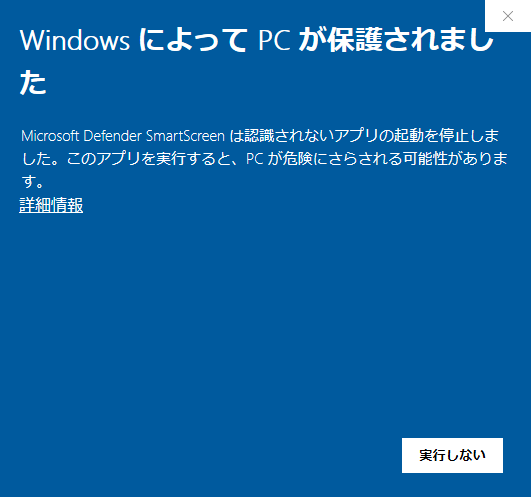
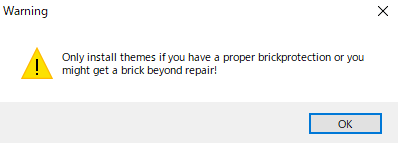
続いて以下のような警告が出てきたら「OK」を押します。ちなみにこれは「カスタムテーマを導入すると壊れるかもしれないから対策しておいてね!」という警告です。
次に、左上のFile>Openと進み、先ほどダウンロードしたカスタムテーマ(.mym)を開きます。
その後、右下の「Create csm」をクリックします。
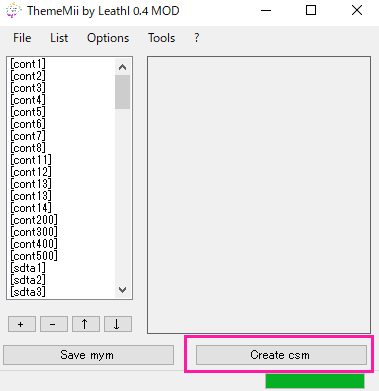
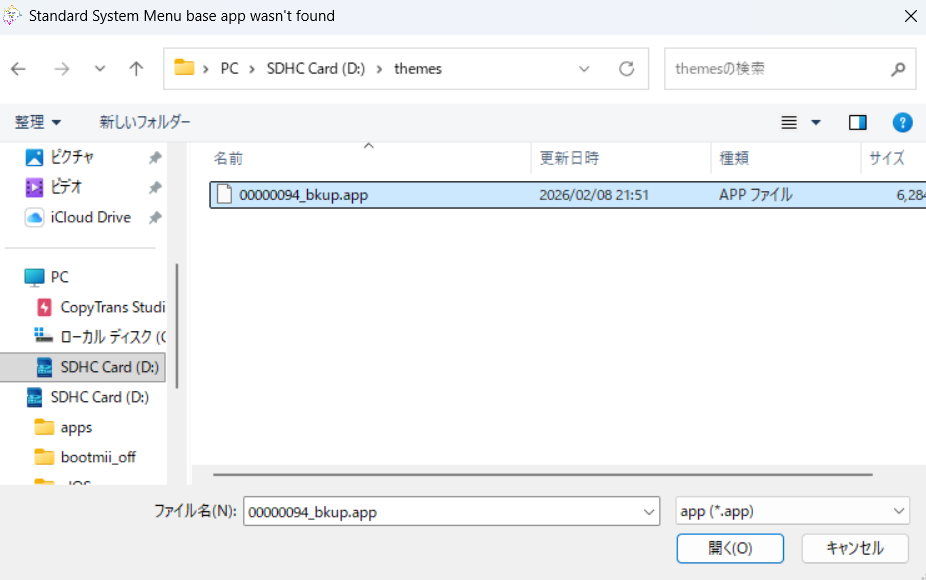
すると、以下のような画面になってappファイルを求められるので、先ほど保存した『00000094_bkup.app』を開きましょう。その後、新しく作られるファイル(.csm)の保存先をthemesフォルダに指定して保存します。
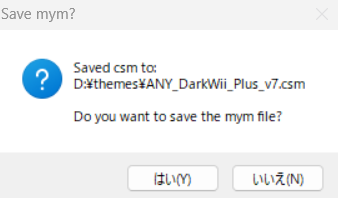
以下がでてきたら「はい」をクリック。(バックアップデータなので基本は使わないですが)
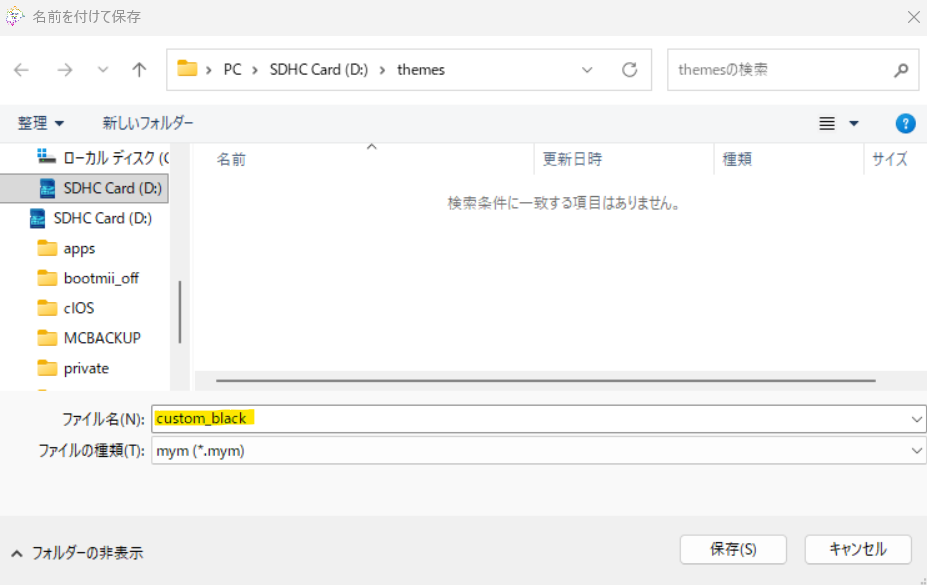
バックアップ用のテーマの名前を分かりやすいように設定して保存します。
以下が出たら完了です。(実際に使うのは.csmファイルです)
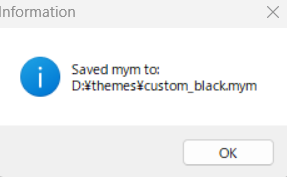
SDカードのルートディレクトリにある「themes」フォルダに変換したカスタムテーマ(.csm)が保存されていたら変換完了です。
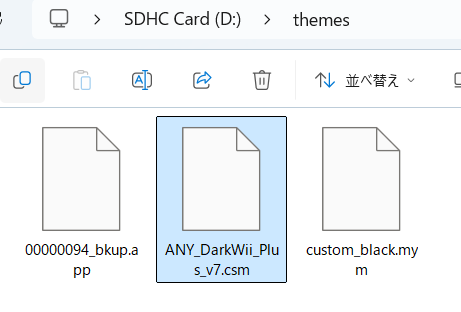
これで準備完了です。
カスタムテーマの適用
先ほどと同様にHBCからMyMenuifyModを起動しSDカードをマウントさせると保存しているカスタムテーマが表示されるので、変更したいテーマ(.csm)を選択します。
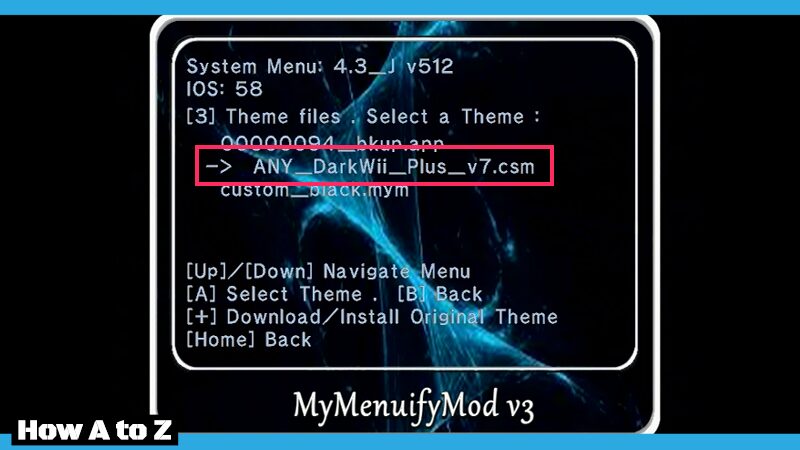
「A」ボタンで進めます。
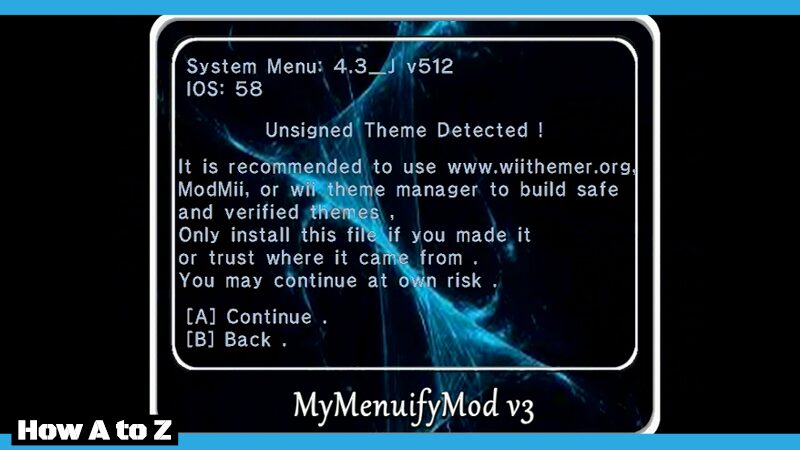
適用するカスタムテーマを確認し「A」ボタンでインストールします。
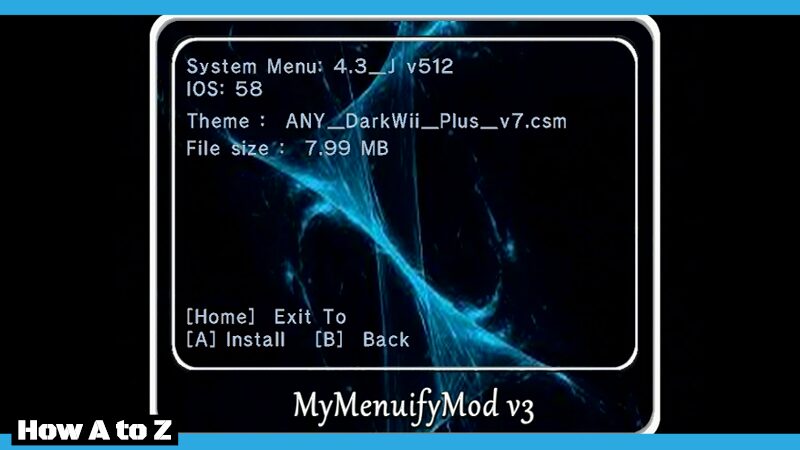
しばらく待つと以下の画面になるので「A」ボタンで終了させます。
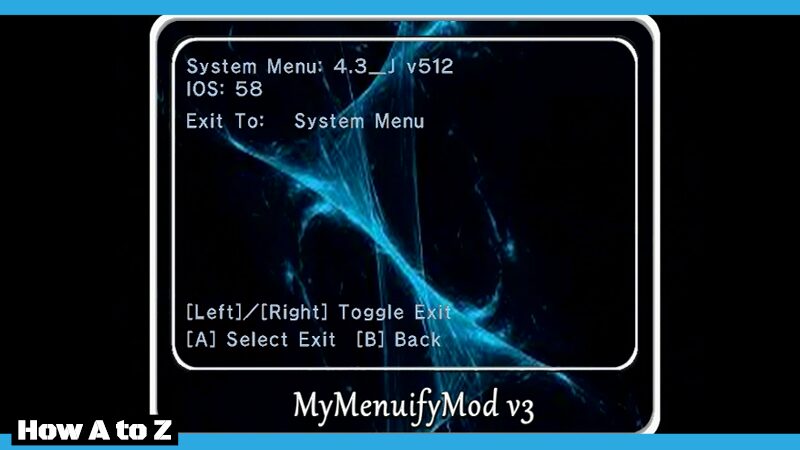
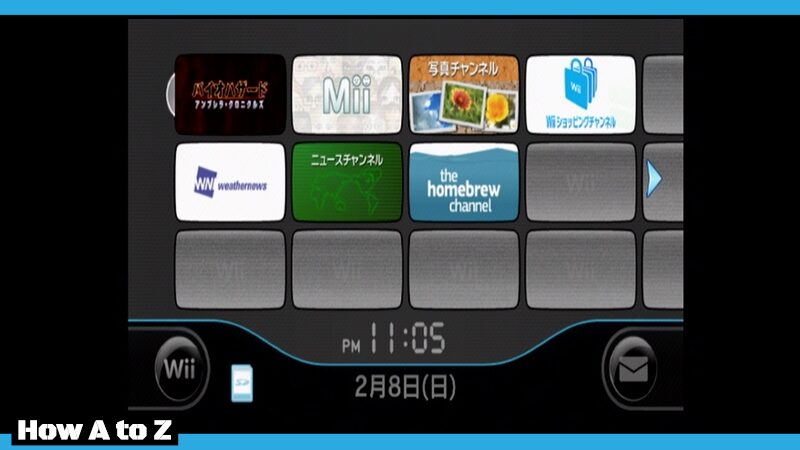
自動的に再起動が走りホーム画面に戻りカスタムテーマが適用されていれば成功です。
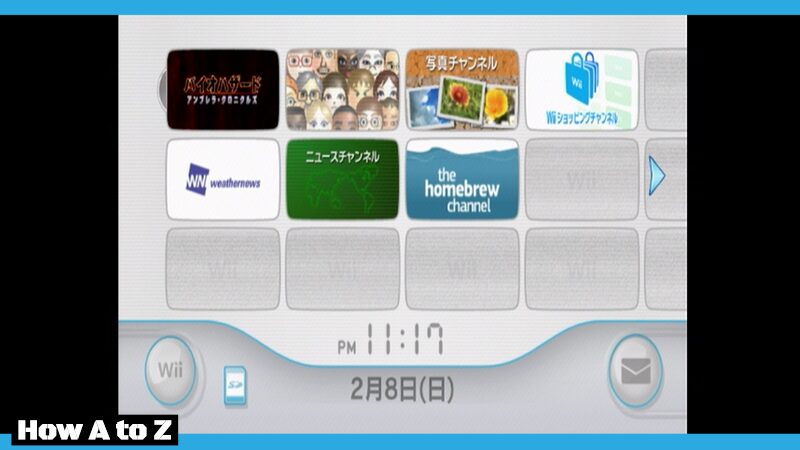
ちなみに、カスタムテーマを戻す方法は、先ほどのテーマを選択するところで『00000094_bkup.app』を選べばOKです。
以上がカスタムテーマの導入方法でした!!
④ さいごに
カスタムテーマは自作できるそうなので時間があれば挑戦してみたいと思います。おすすめのテーマがあればぜひ教えてくださいね!では!!
コメント
sdカードフォーマットして赤い手紙まで来たけど押したらフリーズした。誰か解決案出して〜!!
letterbombのインストールに問題があるかもしれません。お使いのWiiバージョンにあったものを使っているか、MACアドレスに間違いはないかなど確認してみてはいかがでしょう・・・。
MyMenuifyModはHome brew browserからダウンロードできますか?
Homebrew browserからでもダウンロード可能です。以下の記事にも紹介していますので参考にしてみてください。
https://how-atoz.com/homebrew-browser/
New_ThemeMii_MODをダウンロードしようとするとMyMenuifyModがダウンロードされるのですがリンクが間違っているのではないでしょうか?
こちらの環境の問題だったらすみません。
00000094.appをdownloadしようとしたらエラー吐くんですけどどうすればいいでしょうか?
New_ThemeMii_MODを、本記事の「こちら」からDLしてみましたが、45e入力後にappファイルが出ずにエラー吐きます。「リモートサーバーがエラーを返しました:(404)見つかりません」と出ます。他の場所から探してDLしても同じ状況です。
4.2までしかない(旧バージョン?)ものも見つけましたが、これだと正常にappファイルが出てきました。
僕の本体では4.3なのでそれでやりたいのですが、エラーがよくわからないです。
皆様コメントありがとうございます。
・New_ThemeMii_MODのリンクが間違っていたので修正しました。
・New_ThemeMii_MODの「リモートサーバーがエラーを返しました:(404)見つかりません」というエラーについて別の方法を記載しました。
2026年2月現在、修正後の記事内容でカスタムテーマの適用が可能です。